

さて、INDIEGOGOでのCoreBookですが、まだまだ設定中です。
っていうか今日は何も触れてない。
社畜って嫌ですねー
さて、そのCoreBook
さすがCore m機。パフォーマンス的には問題なさそうです。
ただ、本格的に使うにはストレージが足りないのでmicroSDXCの128GBを頼んだところです。


クラウドストレージのコピーやローカルデータ等はそちらを使用しようと思ってますので、設定はもう少しかかりそうです。
とりあえずはベンチマークだけは終わらせたので、段階に分けてレビューをしていこうと思います。
もちろん自腹レビューです。1円の援助も受けておりません(泣)。
で、まず第1弾としては開梱から設定までです。
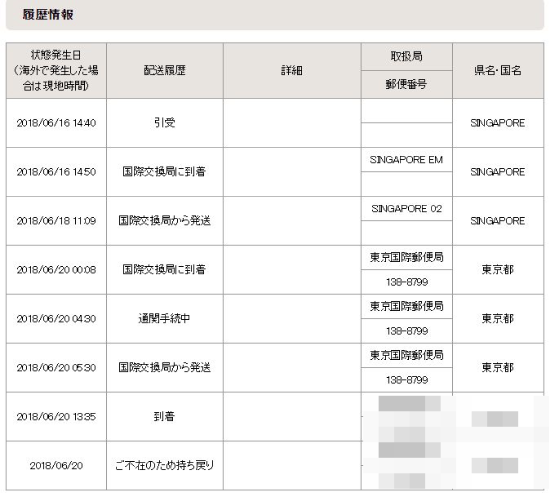
配送
先日書いたように発送案内から我が家に届くまで約1週間です。
梱包
箱には特にワレモノ注意とか取扱注意なんて注意書きは見当たりません。

だいじょぶか???
って思いますよね。
箱がちょっと変形してるし、テープもきっちりついてない。
段ボールの中はChuwiの梱包箱です。
それは綺麗でした。

CHUWIの後の漢字らしき文字読めません。。。
細かいスペックまでシールにあります。
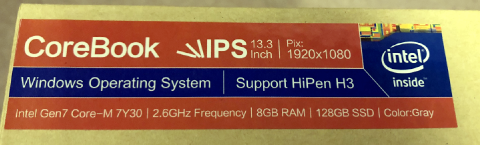
色と容量(メモリ?ストレージ?)の選択肢があるような記載もありますが今後そういう展開するのかな?

内容物
で、開けてみたら梱包箱の精度が悪いようでずれてました。
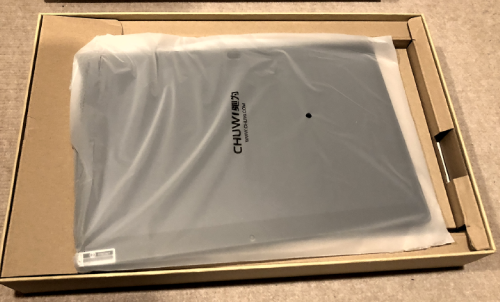
中に隙間が多すぎるんですよね。
配送中にガタガタ揺れてたんじゃないでしょうか?
壊れてないか心配になります。
まぁ結論から言えば大丈夫でしたが。
中身はまずは本体とACアダプタ。
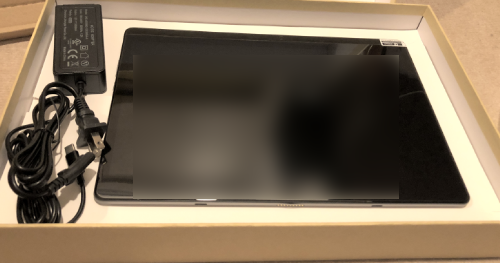
※反射して部屋が丸見えなので画面はぼかしてます。
このように2-in-1なので本体はタブレット形状です。
ACアダプタは送り先によって勝手にプラグ形状を決められたようで私宛のはちゃんと100Vの日本仕様になってました。この気配りは素敵ですが、選ばして欲しいって人もいるのかとは思います。
で、ケース一体型のキーボードとペンが付きます。

これが標準パッケージだと思わないほうがいいです。
私は
1 x Chuwi CoreBook
1 x Keyboard
1 x Pen
が459ドルっていうのに出資してます。
ちなみにGearBestではキーボードとペンは付属しませんよって書いてあったので
Penとキーボードは別売ですね。
でも、ペンはともかくキーボードは必須かと思いますけどね。
説明書の類もあります。

- いくつかの言語(日本語あり)のUserManual。大して役に立たないWindowsの超簡易マニュアルです。
- 検査証(英語)
- 保証書(1年保証)(英語)
- 注意書き(英語)
- 製品のUserManual(中国語と英語)
ですね。
保証書があるってのは意外でした。こういうクラウドファンディングな製品でもあるんですね。
でも、本体についての詳細な説明は見当たりませんでした。タッチパッドの複数指での操作方法とか知りたいんですが。。。
Detail
カバー兼キーボードはこんな感じでどんな角度でも設定できます。

このケース兼用のキーボードと本体とは9ピンの専用ポートで接続されるようです。
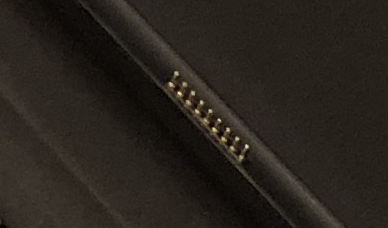
なので、キーボードとは無線接続ではなく有線接続ってことになります。
このキーボードは意外と丈夫な作りで品質は高そうですん。
IF部をみてみます。
まず上

電源も兼ねるUSB Type-Cのコネクタはこの上側(右側(写真では左側))にあるんですね。
個人的には両サイドどちらかの下の方がしっくりくるんですけどね。電源さして使ってるととっても目障りです。
その横はミニジャックなのでヘッドフォン用ですね。そして小さな穴が2つ。おそらくマイクでしょう。マイクは2つって書いてあったのでステレオマイクなのかもしれません。
そしてmicroUSB端子もあります。
そして真ん中あたりにTFカード(microSD)スロットも上にあります。
で、両サイドにたくさん穴が見えるのがスピーカーの穴なんでしょう。
個人的にはこういう上部に穴が開いてるとホコリが入ってきそうであんまり好きじゃないんですけどね。
で、右サイドは何もなし。

左サイドは電源スイッチと音量のUp/Downスイッチ

下部は先ほど書いたようにキーボードとの接続コネクタですね。

その両サイドの穴っていうか凹みはキーボードとの固定用ですね。
と、基本インタフェースは左右ではなく上に出すっていうポリシーのようです。
ワタシ的には左右のほうがしっくり来るんですけどね。
カメラはIn/Outとありますが、スペックは低いのでついてるだけーって感じですかね。
Inはテレビ電話的な要素でいいんですが、こういう性能の低いOutカメラは何を想定しているんでしょうかね?

で、画面にはフィルムが貼ってありました。

スマホとかのフィルムって、まず貼る面のシートをはがしてから貼り付けて、画面手前の保護シートを外して完成ですよね。
その保護シートだけ残してある状態でした。
なので保護シートをはがすだけです。
気泡も入ってなかったので、自分であとから貼り付けることをしなくてよくて何気に良いポイントですね。
キーボードはそれなりにストロークがあります。
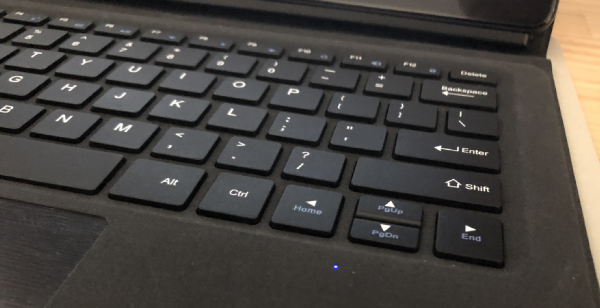
少なくともiMacで使ってるうっすいのよりはこっちのほうが好みです。
また、画面の下に指紋センサーがあります。
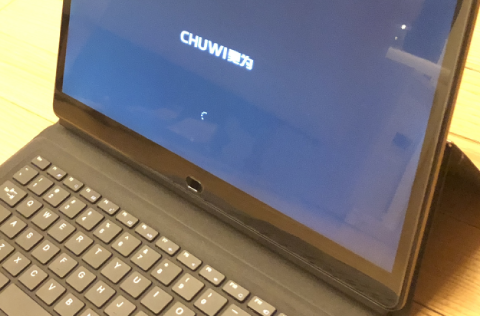
2-in-1なのでキーボードじゃなくてこっちの位置の方はいいわけですね。
真ん中なので右利きでも左利きでも使えるってことでしょう。
今のところ精度も応答速度も問題なく快適に使えてます。
電源ON&設定
電源は先ほど紹介した左サイドのスイッチにて入れます。
後は言われるままに設定していくだけです。
日本語化とか考える必要もなくちゃんと日本語を選べます。
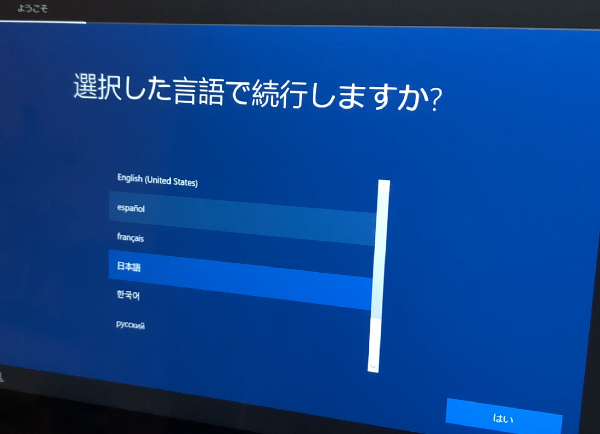
指紋の設定もありますよ。
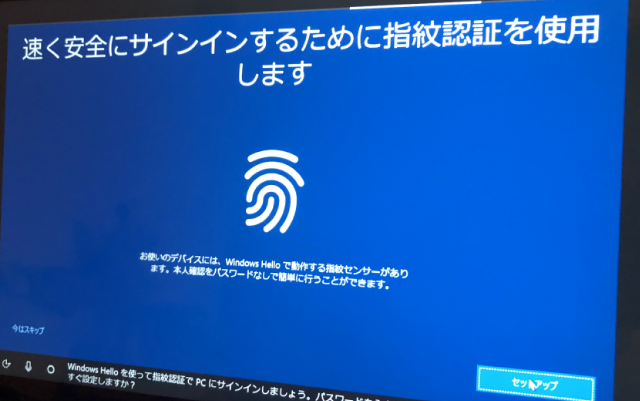
デフォルトで音声による案内でしたが、日本語が微妙になまってるんですね。
私家のWindows10とかそういうセッティングしたことないのでわからないんですがそういうもんなんでしょうかね。
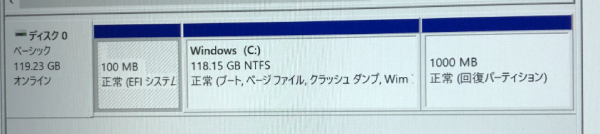
初期設定後の容量はこんな感じです。

冒頭に書いたようにモバイル用途とはいえ本格的に使うには足りないかなぁって思って
現在microSDXC購入中です。
M.2スロットでもあればって淡い期待をしてたんですが、裏面見てもまったくそんなものはありませんでした。フタはずせればあるのかもしれませんが。。。
なので、ストレージは無難にSDXCです。
紹介したアフィ先の楽天で買いました。
本来なら早いAmazonで買うんですが、久々にmicroSD買おうとAmazonみてみましたがとんでもないカオス状態でしたのでやめました。

なんでしょうねこういうの。怖すぎです。
もともとSDカードって怪しいものが出回ってるっていうのに、この商品名はどうしたらここまでの文字が出せるのか聞いてみたいものです。
ってことで、3年保証 UHS-I U3ってのにしてみた次第。
楽天ですが、購入翌日には届くみたいです。
リカバリー
リカバリーの仕方が書いてあるところを見つけられなかったんでやり方は分かってないんですが、ディスクを見たら1GBほどの容量でリカバリーエリアがつくってあるので、起動時になんか押してればそういうメニューが出てくるような気がします。
ってことで、次回はベンチマーク編でお届け予定です。
コメント
Kero様
記事、参考にさせて頂いております。
corebookの購入を検討しているのですが、この製品の技適の有無はどうでしょうか?
調べてみたのですが明確な記載を見つける事が出来なかったので教えて頂けるとありがたいです。
コメントありがとうございます
そこが気になってるところなんですよね。
ただぱっと見では表示は見当たりません。スマホならメニューから出てくるのはわかるんですが、こういうのはどこに載ってるものなんでしょうね。
Kero様
回答ありがとうございます。
そうですか。
技適取得済みであればおそらく本体裏のce表示等と並んで技適マークが付くと思われますよね。
その辺も踏まえて購入を検討したいと思います。
とても参考になりました。
ありがとうございます。
正常な製品が届いたようでよかったですね。
私も同じようにindiegogoにて購入し届いたのですが、本体が破損しておりました。
直ちにchuwiのサポートセンターへ写真を添付し連絡したのですが。
一度目に
Hello there,
Sorry for the problem.
Could you please show me the all the box you get?
And also a video arround the CoreBook for more detail.
という返信が来て、それに対応したメールを返信したのですが、その後一切連絡がつかなくなりました。
もう4回メールを送ってますが返信無しです。
多分、海外ということもあり完全無視を通すのだろうと思います。
ショップからの購入であれば多分対応してもらえると思いますが、メーカーからの購入になるため対応はメーカーのやり方など、現れるのかと思われます。
返品及び交換の対応をしませんというメール返信ならまだわかりますが、完全無視というのは今までに経験がありません。
私はもうあきらめることにしましたが、メーカー対応の事例として参考になればと記述させて頂きました。
コメントありがとうございます。
破損ですか。。。
確かにあの梱包箱は精度が甘く、隙間が大きいので私もそうだったように箱の中で固定されずにガタガタ動きます。
海外からの運送状態によっては破損の可能性は大きくあるんでしょうね。
私は運が良かったってことでしょう。
わけのわからないメーカーよりはChuwiの方がマシだろうって思いもあり出資してみましたが、対応はダメダメそうですね。
私の方も壊れたらおしまいって思ってた方がいいでしょうか。
別件ですがGearBestで購入したヘッドホンはスペック違いだったのでクレーム付けるも回答無しです。
安いのでほったらかしですが、
5万のブツはあきらめるにはもったいないです。。。
そんな対応だったなんて…
私も出資して先日届きましたが、私の方は特にブツに問題はなく、今のところは快適に使用できております。運が良かったんでしょうね。
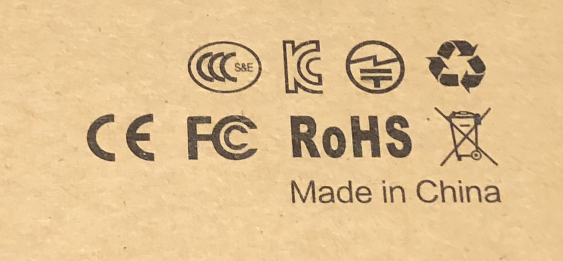
技適についての質問があったようですが、確か、箱に技適マークが印刷されていたよーに思います。一応、出資後に質問した時には、技適も取得すると返信はありましたよ。
コメントありがとうございます。
意外と出資されてる人多いようですかね。
技適マーク。ありました。箱の横に。後ほど記事にしておきます。
質問もされたんですね。
ってことは、今後日本にも正式に販売するんでしょうね。
いやぁ技適取れてるとは素晴らしい。
でも本体への印刷は間に合わなかったんでしょうかね。クラウドファンディグ品ですからね
私も届きました。使い始めて一週間
ようやく馴染んできたところ
本日Windowsアップデートでコケました!アップデート後電源が入りません
。リセットってあるんですかね?
あら?私は本日まだ電源入れてないのでUpdateしてませんが、するのが怖くなりますね。
リセットは電源ボタンの下に小さな穴がありますが、それではないでしょうか?
たぶんマイクは上部の2つの穴だと思うので、リセットっぽいかと思いますが。おしてみてはいかがでしょう?
CoreBook今朝も起きてくれません、
このまま寝たきりでは困るので
ご助言どおり、エイって
電源下の穴押してみます!
さてどうなるか・・
どうなりましたかね。
たぶんあの位置的にリセットのような気もしますが、今どきリセットはない機種も多いですし。どうですかねー
CoreBookリセット出来ました。
やはり電源下の穴がリセットスイッチでした。
リセット後アップデ-トが再開
60%で停まっていました。
今回は無事アップデ-ト完了です。
前回はバッテリ-が残っていたので安心してACアダプタ、USB-C接続をしていなかったのが問題だったのかもしれません。焦りました。
CoreBookにはインジケ-タ-がなくおまけにUSB-C接続がピッタリ収まらず充電されているのかどうか不安です。起動時もどのくらいスイッチを押していれば良いのかまだ勘がつかめません。
やはりあの穴はリセットですか。
今時リセットスイッチがあるのはうれしい仕様ですね。っていうかリセットが頻繁に必要になるようなレベルなのかもしれませんが。。。
まぁともかく復活できてよかったですね。
確かに充電中かどうかわかりにくいですね。USB-Cコネクタもぴったり奥まで入りませんしね。
起動時のスイッチも確かに悩みます。微妙なところで使い勝手が悪いですよね。